
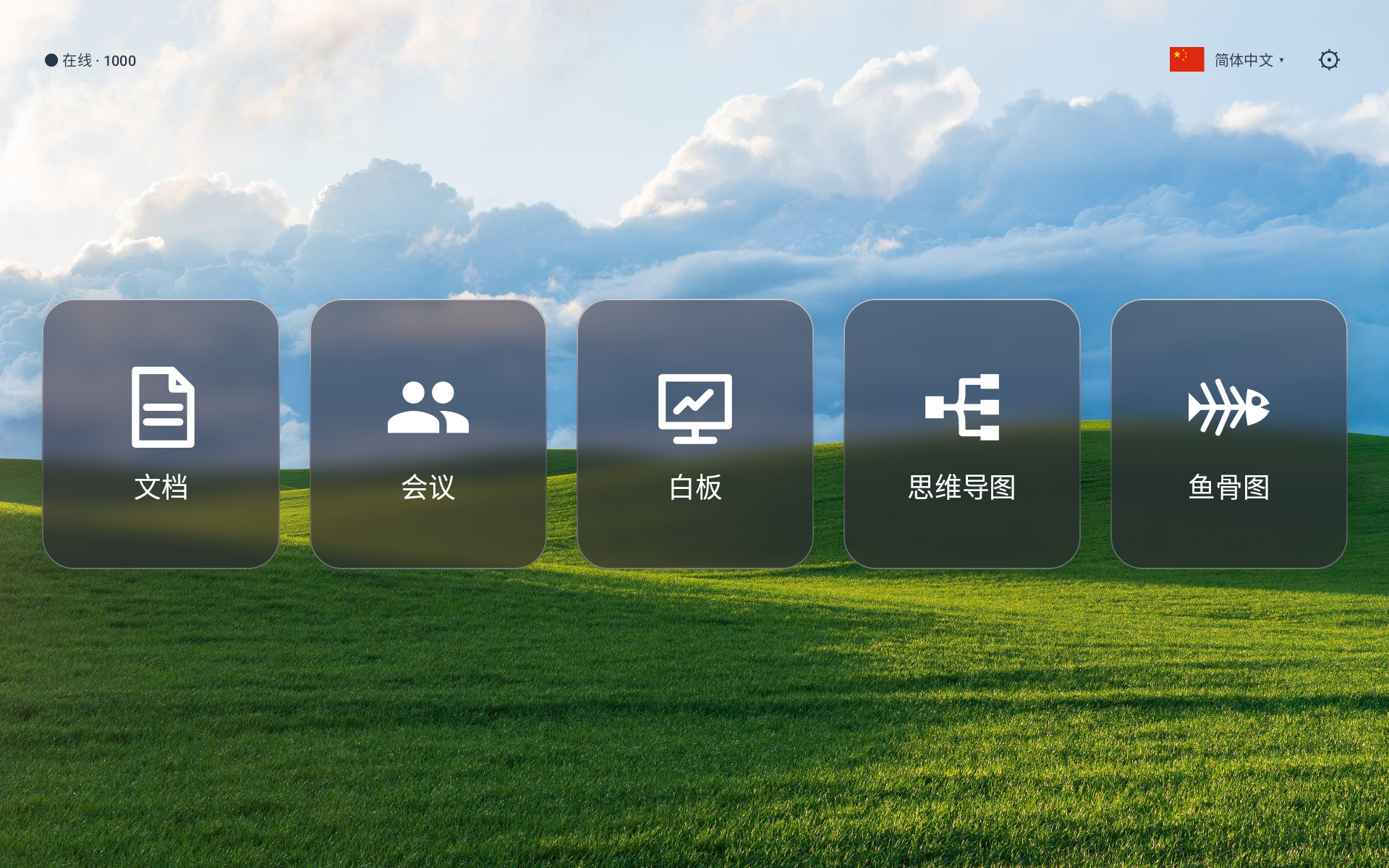
思维导图
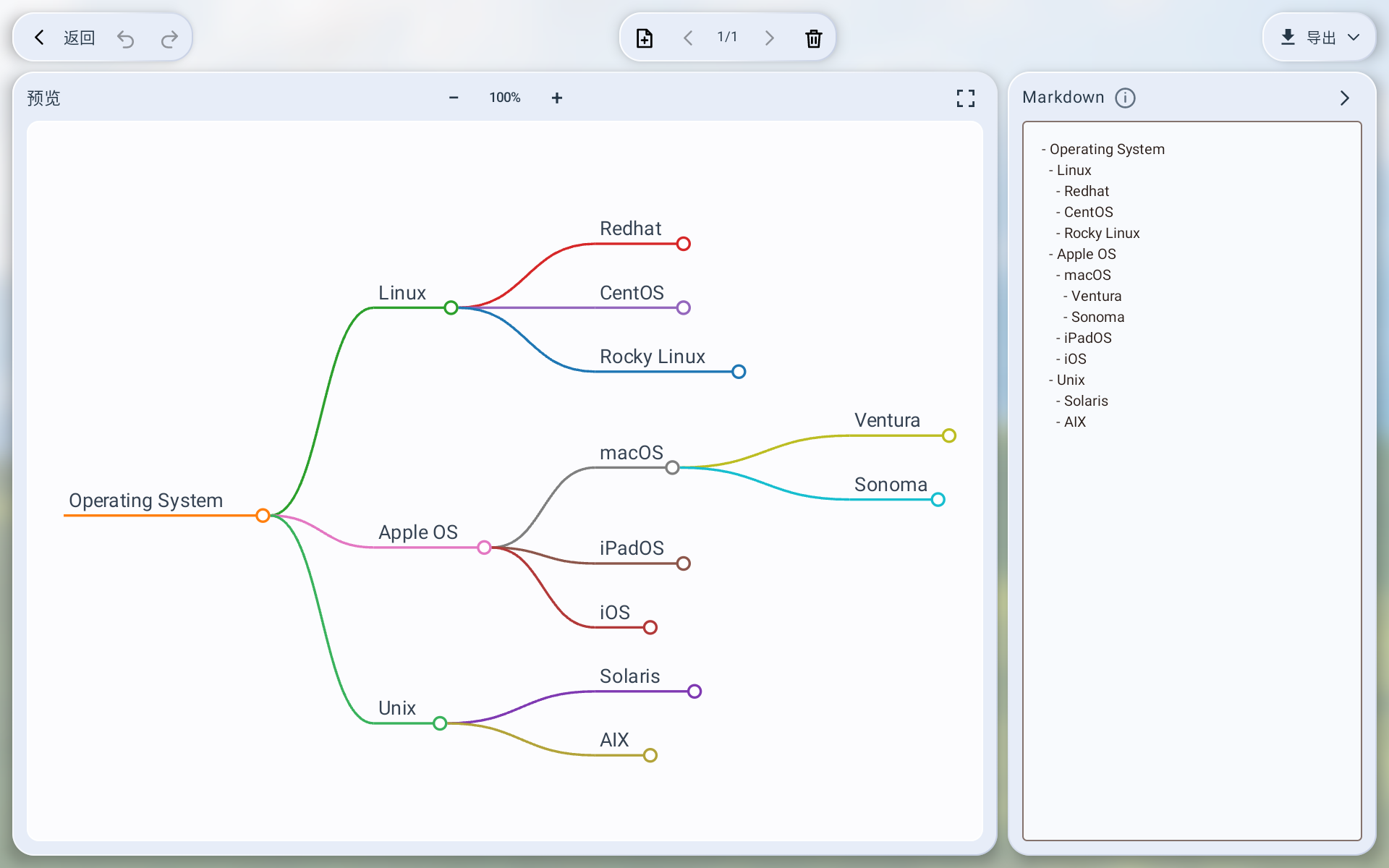
把计划、知识和讨论主题展开成分支,看到它们之间的层次。
从拨通联系人,到共享资料、标注重点、梳理原因,Conference 将这些步骤连接成一段连续的工作过程。
01 / 沟通
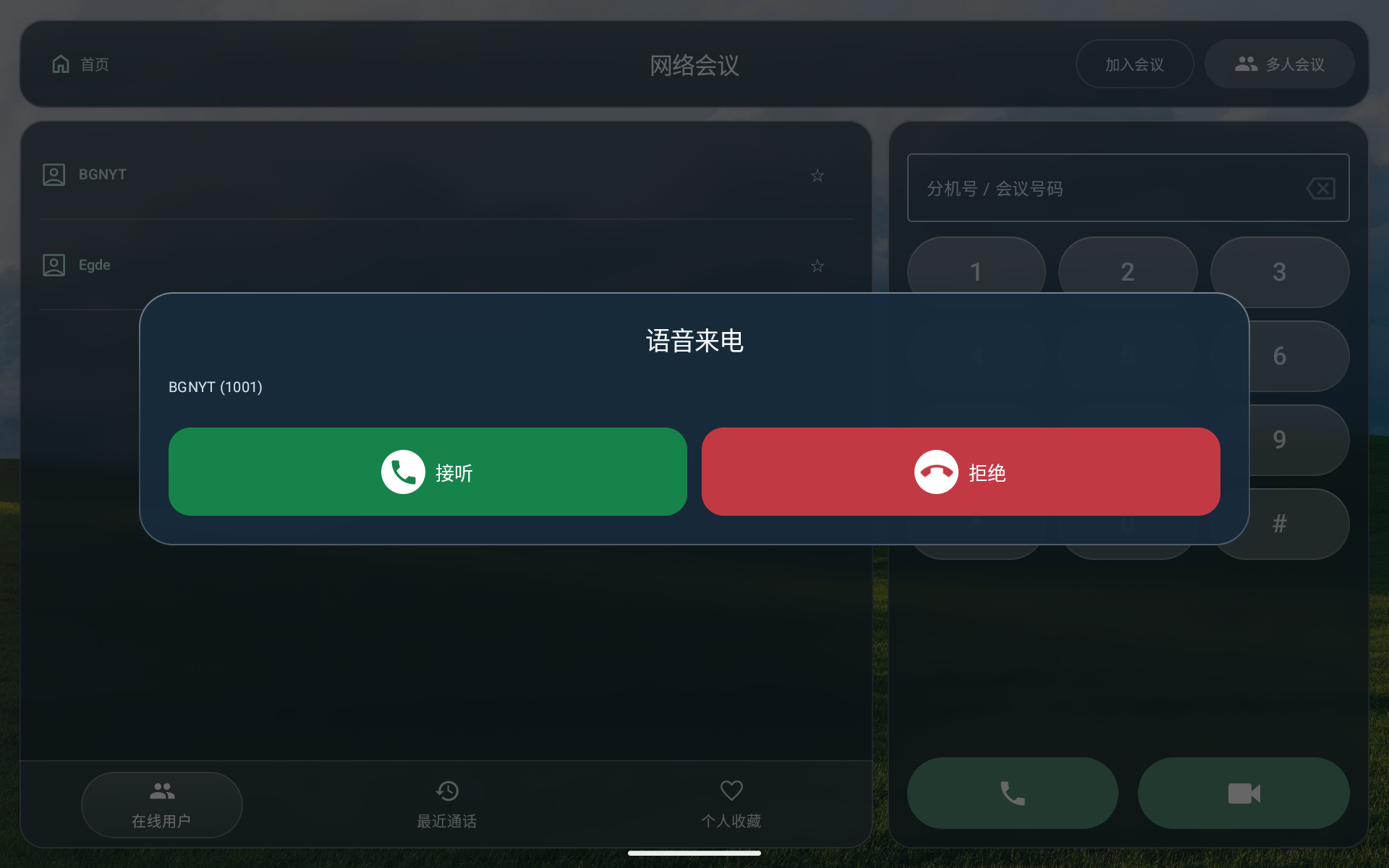
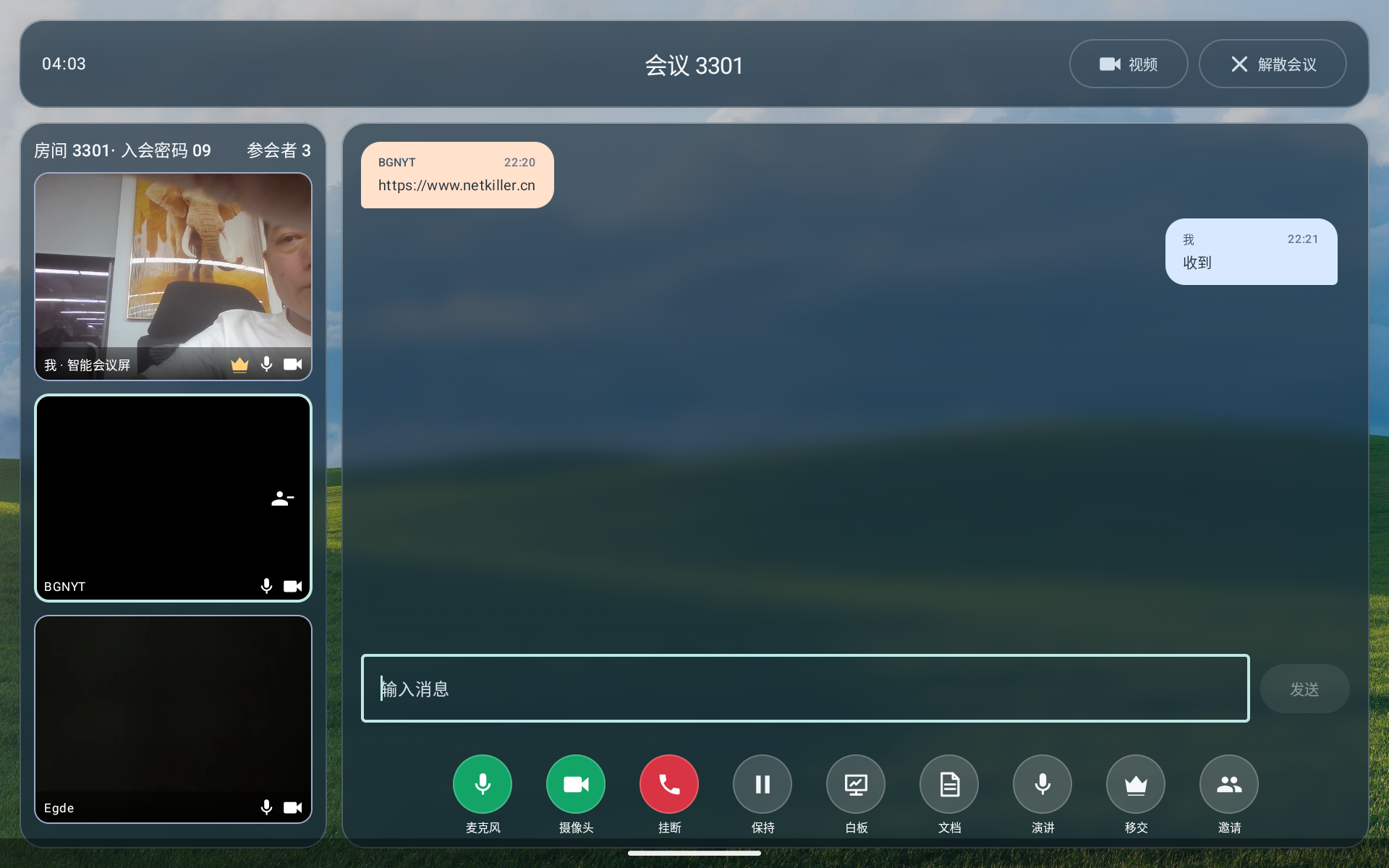
选择在线用户或输入号码发起语音、视频通话;需要更多人参与时,创建会议或通过会议号加入。成员列表和文字讨论始终伴随沟通过程。
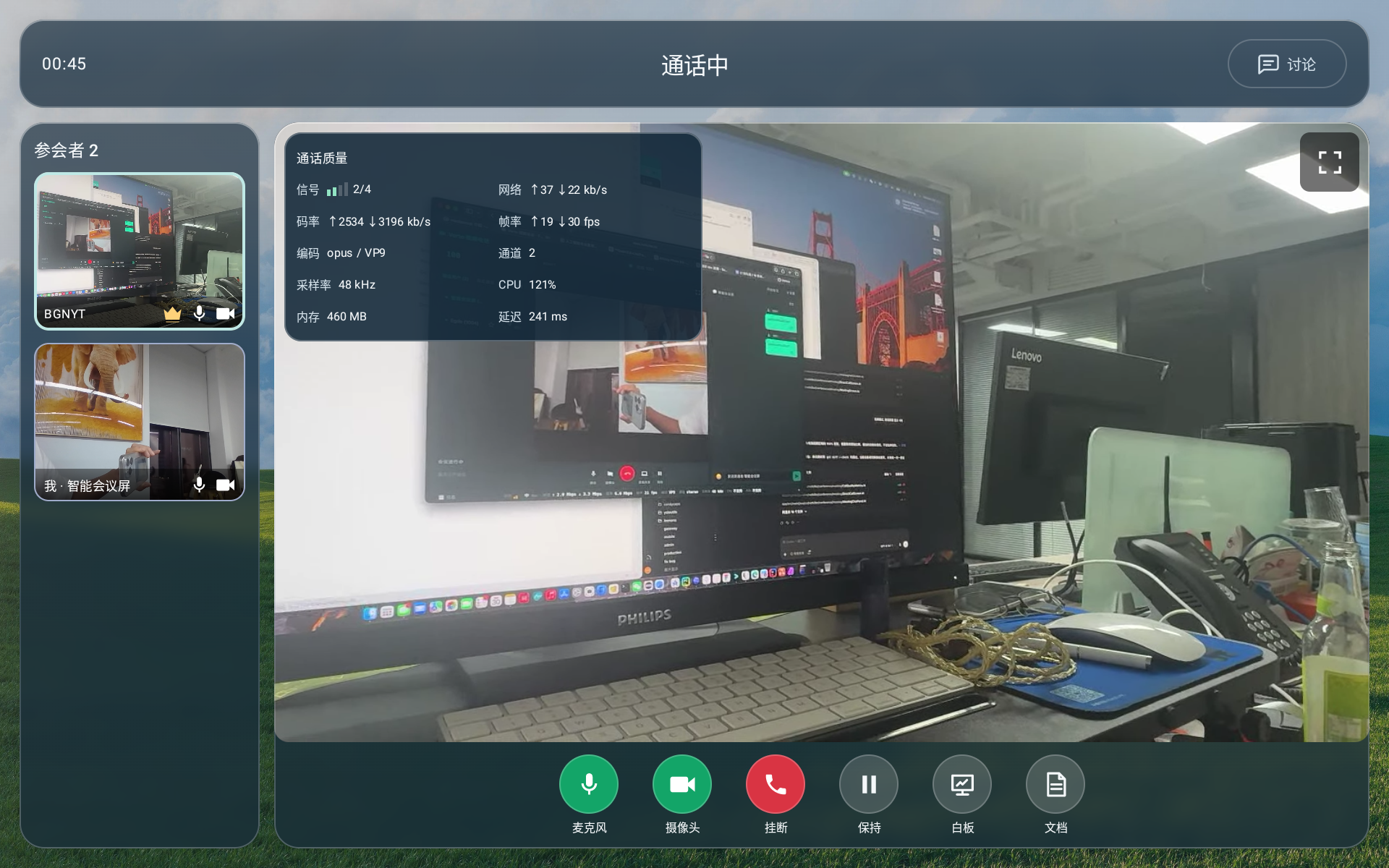
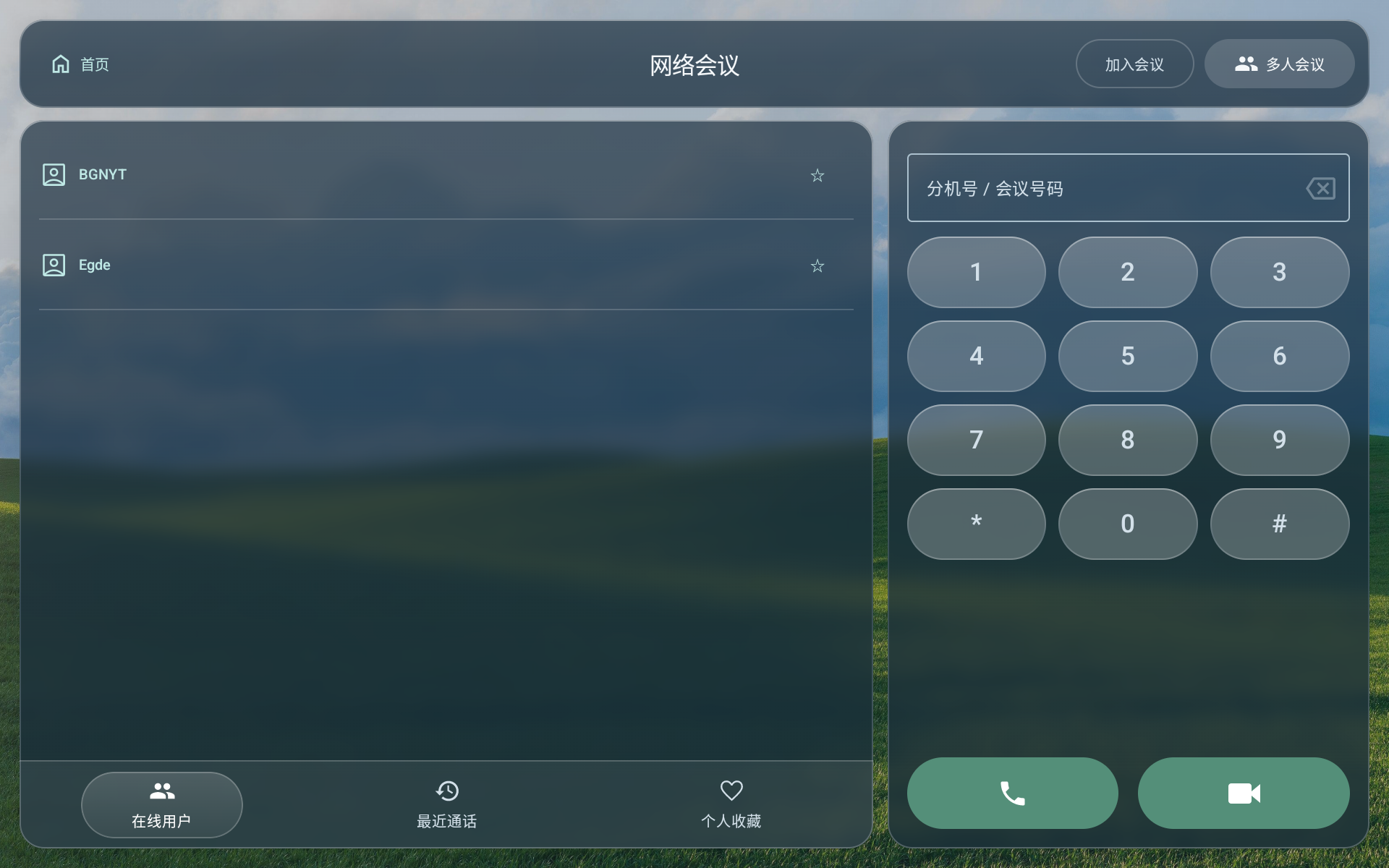
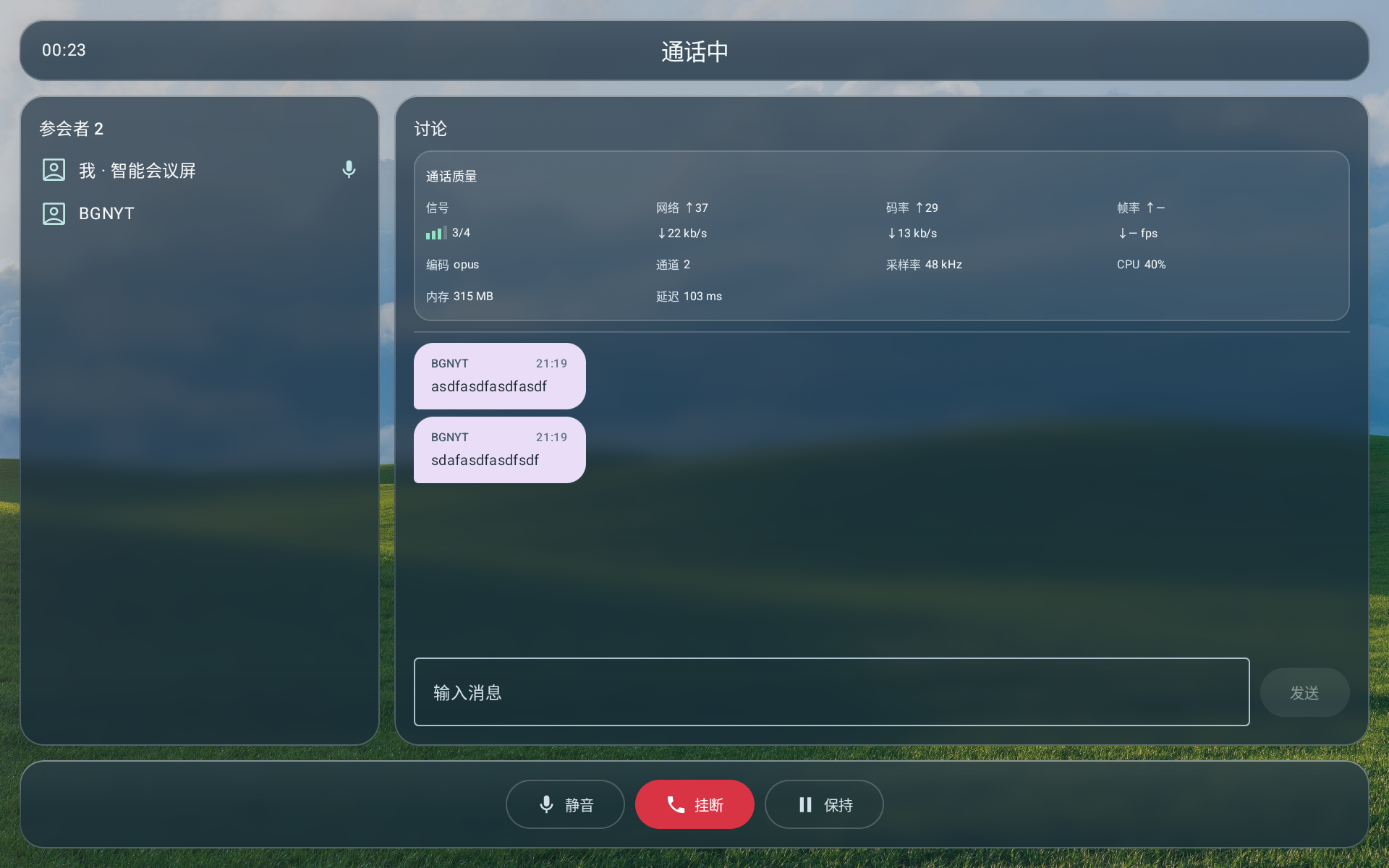
静音、开关摄像头、发送文字消息;最近通话与个人收藏方便再次联系。
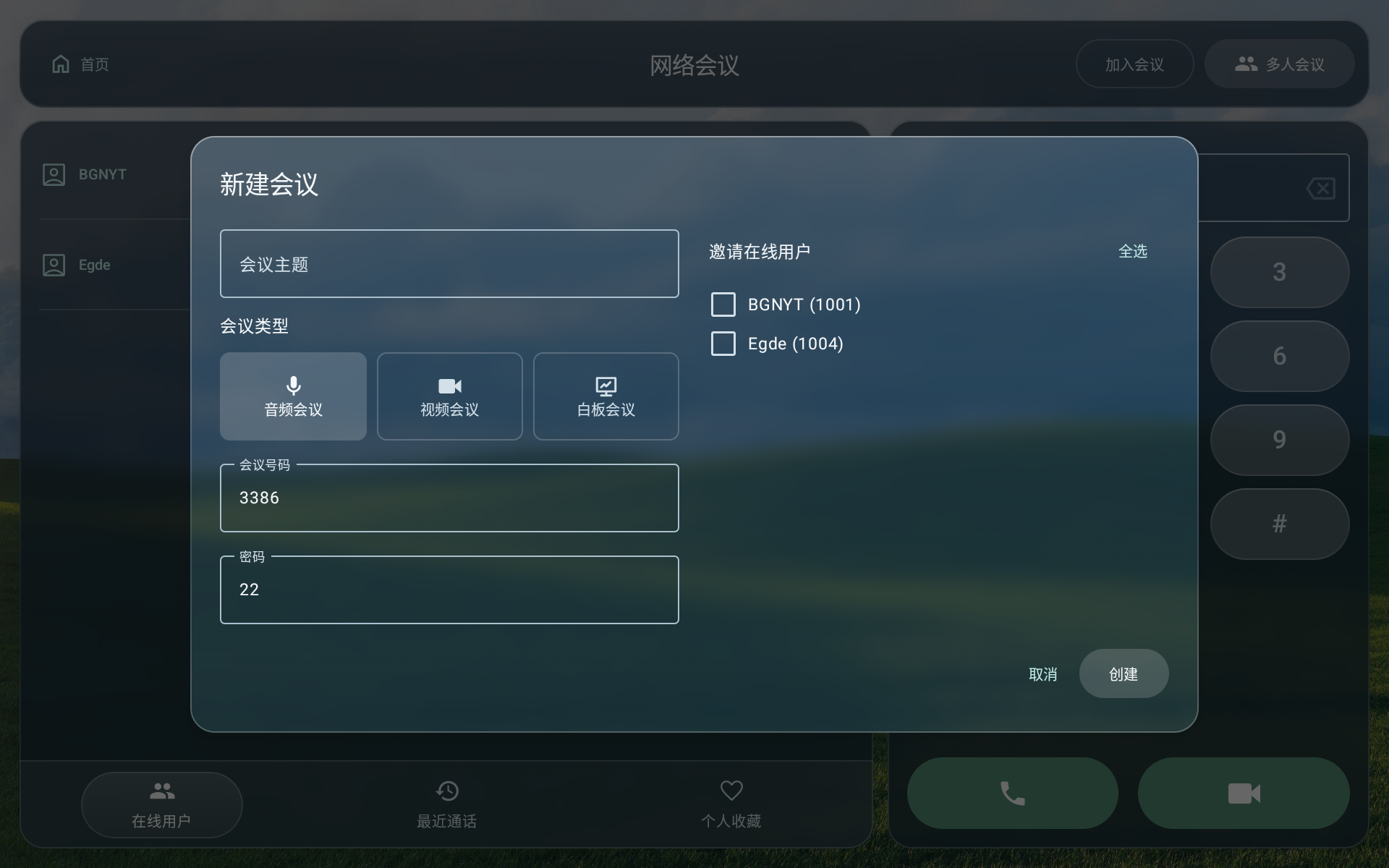
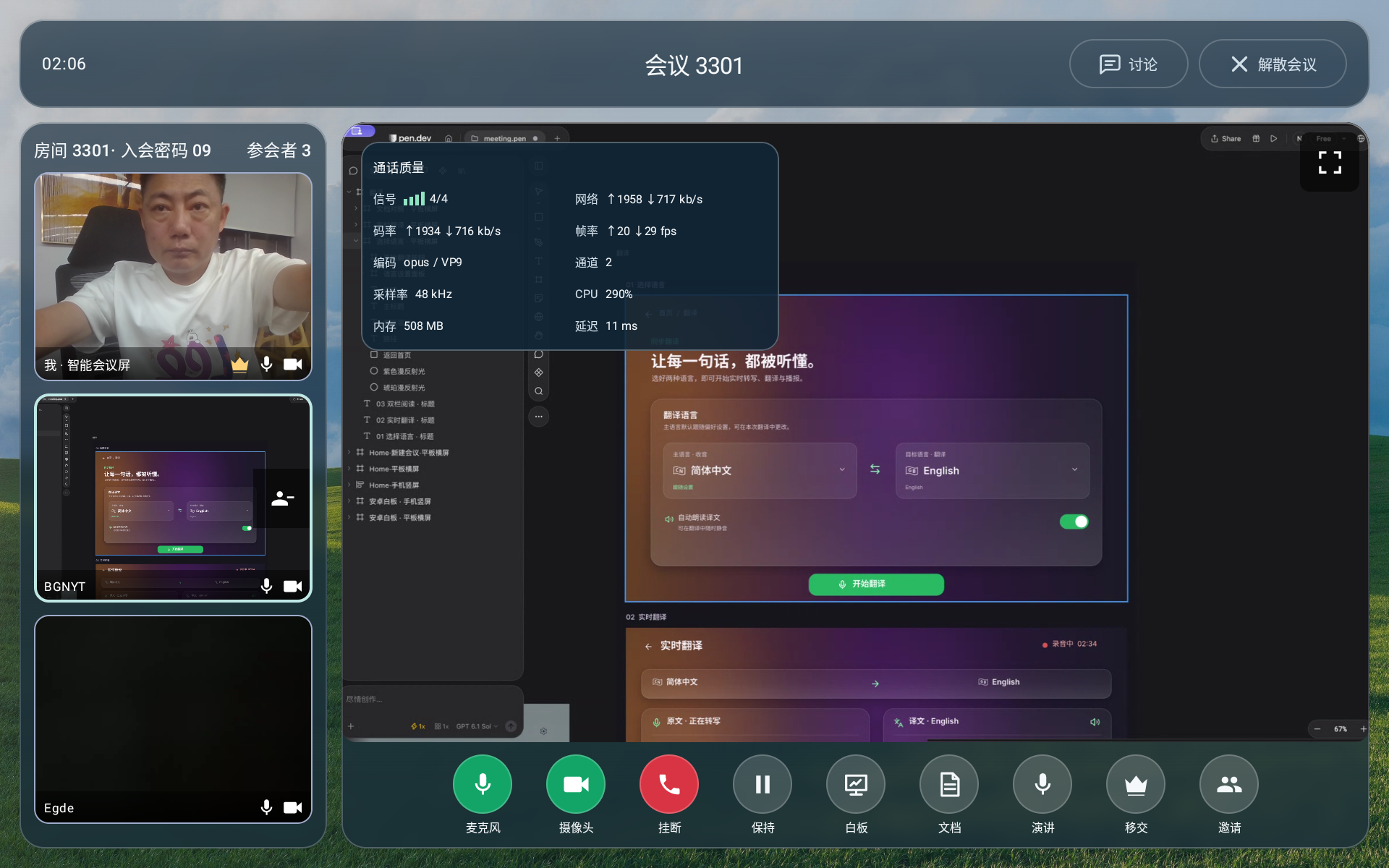
创建会议、邀请在线用户,或凭会议号加入。主持人可使用相应的会议管理功能。
02 / 展示
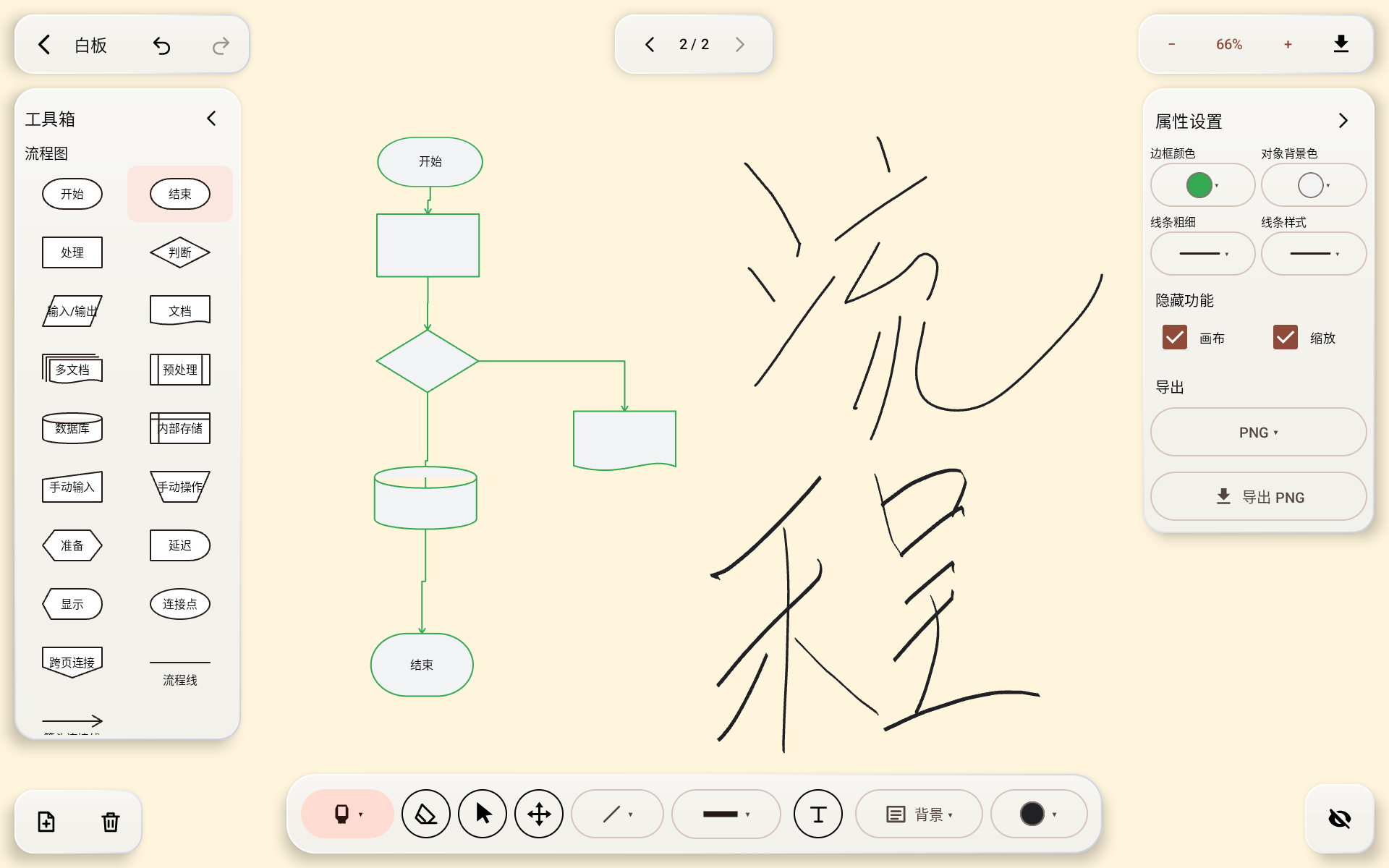
用画笔、图形、文字和流程图画出思路。在展示 PDF、Office 文档、图片、音频或视频时,也可以直接讲解;支持的页面可添加标注,原文件不会因此改变。
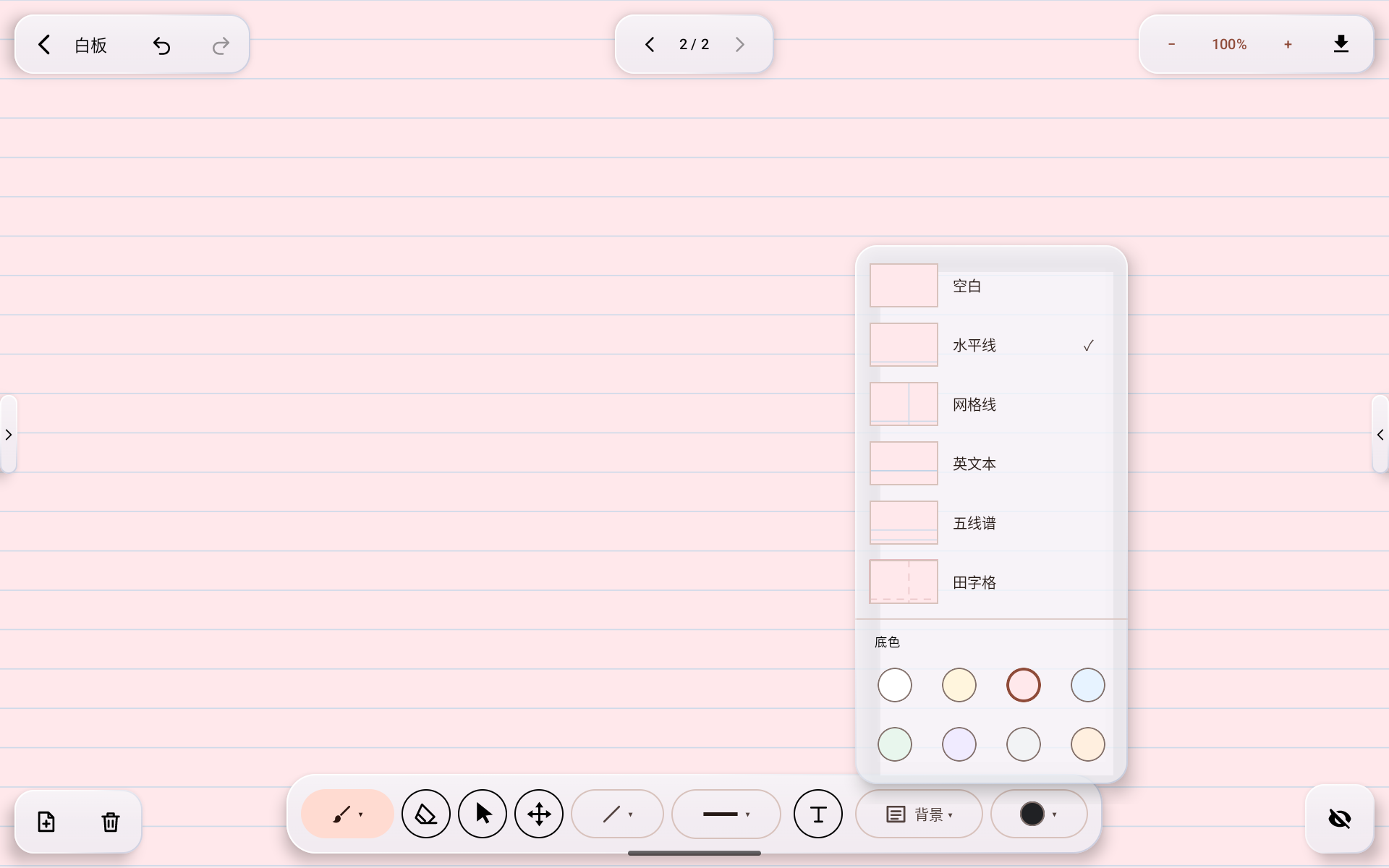
从空白页到线稿底纹,按内容选择合适的画布;在会议、教学或方案演示中直接记录重点。
03 / 梳理
在文字编辑区输入主题和条目,实时生成图表。两种图都支持多页、撤销与重做、缩放、全屏预览,并可导出为图片或矢量文件。
把计划、知识和讨论主题展开成分支,看到它们之间的层次。
围绕一个问题整理可能的原因,帮助团队逐项分析。
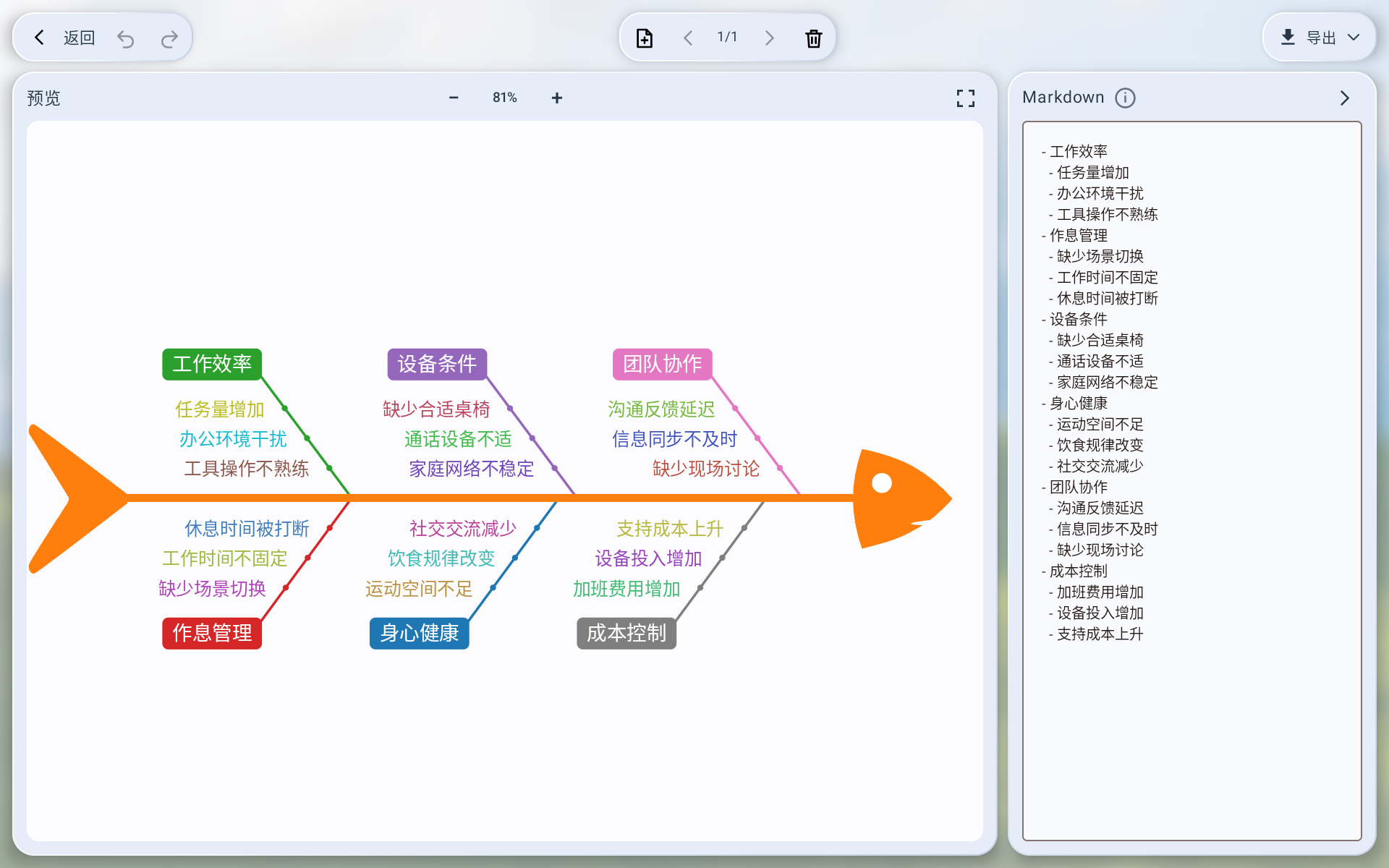
需要保留图表作品时,请在离开页面前导出。
Conference 在前台显示时保持屏幕点亮,方便会议室和现场演示持续讲解。
边通话边查看成员、交换消息和展示资料,减少反复切换工具。
用白板和文档标注讲解重点,用思维导图梳理知识脉络。
用图形说明流程,用鱼骨图分析原因,再把结果导出分享。
在大屏上持续展示文档、白板和图表,保持画面清晰可见。
界面提供简体中文、繁体中文、英语、法语、德语、西班牙语、俄语、越南语、泰语和阿拉伯语。可在设置中选择默认语言,也可在首页临时切换。
亮度、音量和通话设备等选项,可按现场环境调整。
通话和会议需要可用的账号与网络连接。白板、思维导图、鱼骨图及本机文档展示也可单独使用。
通话和会议需要可用的账号与网络连接;白板、思维导图、鱼骨图及本机文档展示也可单独使用。
白板、思维导图和鱼骨图都可导出为图片或矢量文件。思维导图和鱼骨图需要在离开页面前导出作品。
不会。支持的页面可在应用中添加标注,标注保留在应用内,不会改动原文件。